Linode云服务器安装Windows系统
一、引言
由于交易需求,我最近需要世界各国的高性价比服务器;这种情况下,我又不太想租物理服务器,价格贵不说,性能对我来说有点过剩,最主要的是项目要经常换来换去的,很不方便。这个时候,我想到了Lindoe——作为一家老牌服务器厂商,它一直以高价比出名,即使是共享机型,性能也不会缩水。然而美中不足的时,官方不支持Windows,下面我就尝试在它家安装Windows server 2019看看效果如何。
二、创建硬盘
我这次的方案是通过恢复模式,直接用DD命令下载带VirtIO驱动的系统镜像到主机的硬盘,然后通过开启全虚拟机化的功能去运行Windows。所以在创建VPS主机的时候,我特意没有选任何Linux系统。之后再通过管理界面,手动创建硬盘。注意,普通的windows系统是不行的,因为2019缺少关键的VirtIO网卡驱动,下面我也会给出专用系统的下载地址。
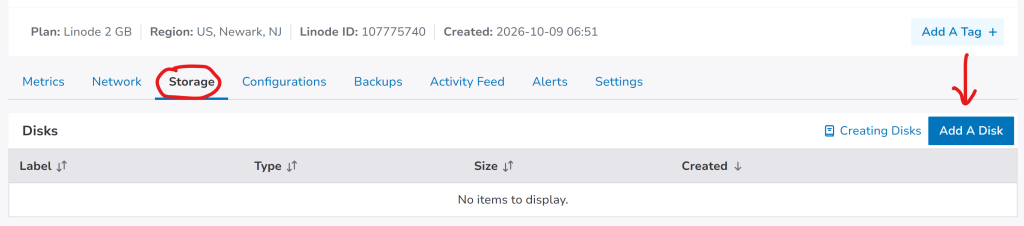
注意,这里的硬盘格式要选raw。
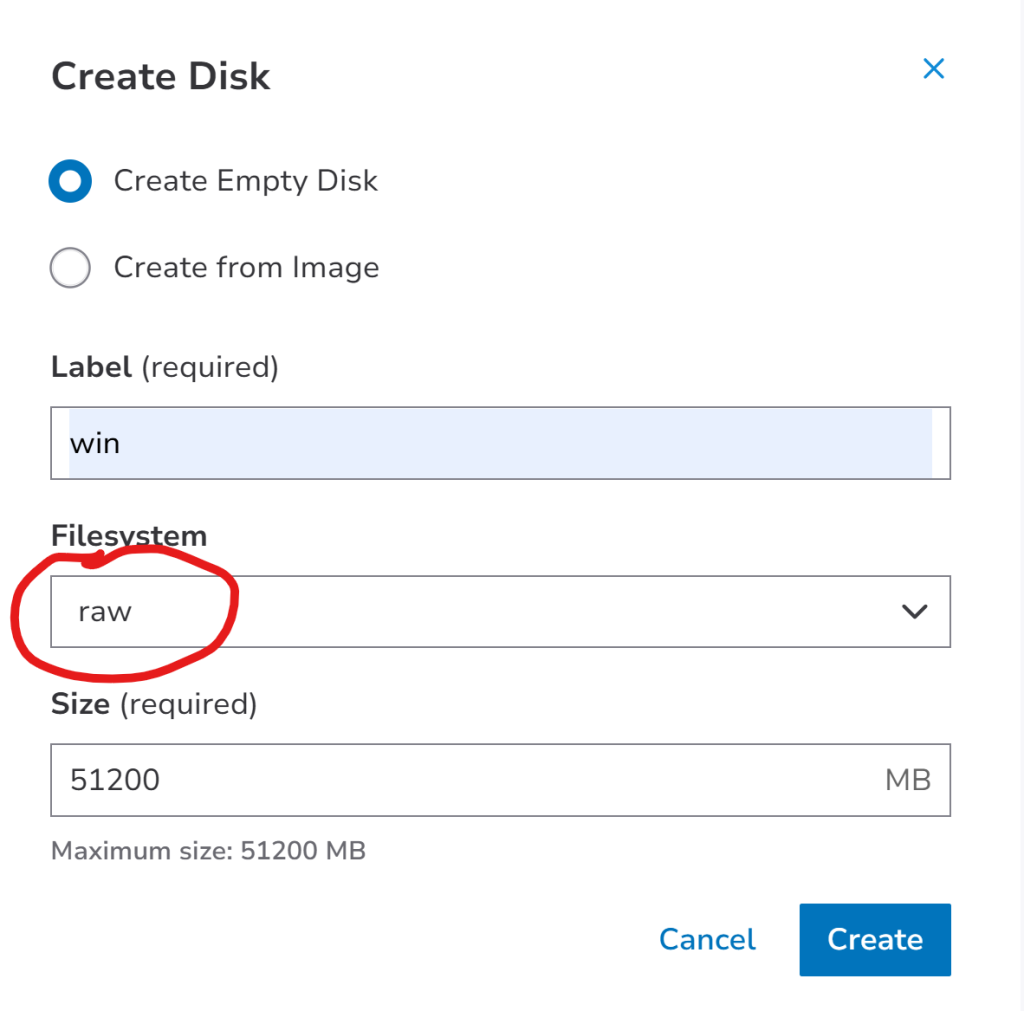
当然,选错了也没关系,之后dd也会覆盖整个磁盘设置,换成支持Windwos系统的NTFS分区和引导分区。
三、关闭Watch Dog
Watch Dog,本来是为了监控主机是否死机,但是因为我要运行Windows,这个东西可能会导致你的系统不停重新,我们在开始之前最好先关掉这个功能。
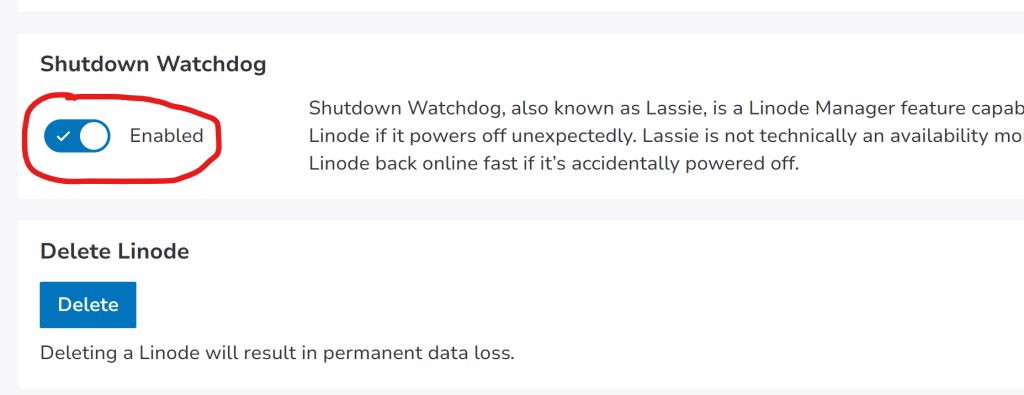
在Settings里面找到并关掉它。
四、创建醒置文件
接下来我们创建一个配置文件,并在这个配置中开启全虚拟化,为运行windows做准备。
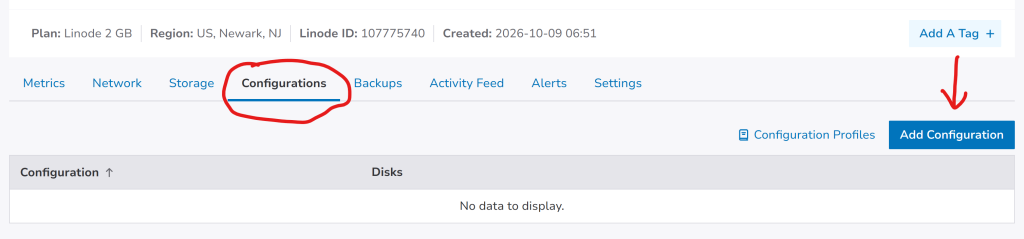
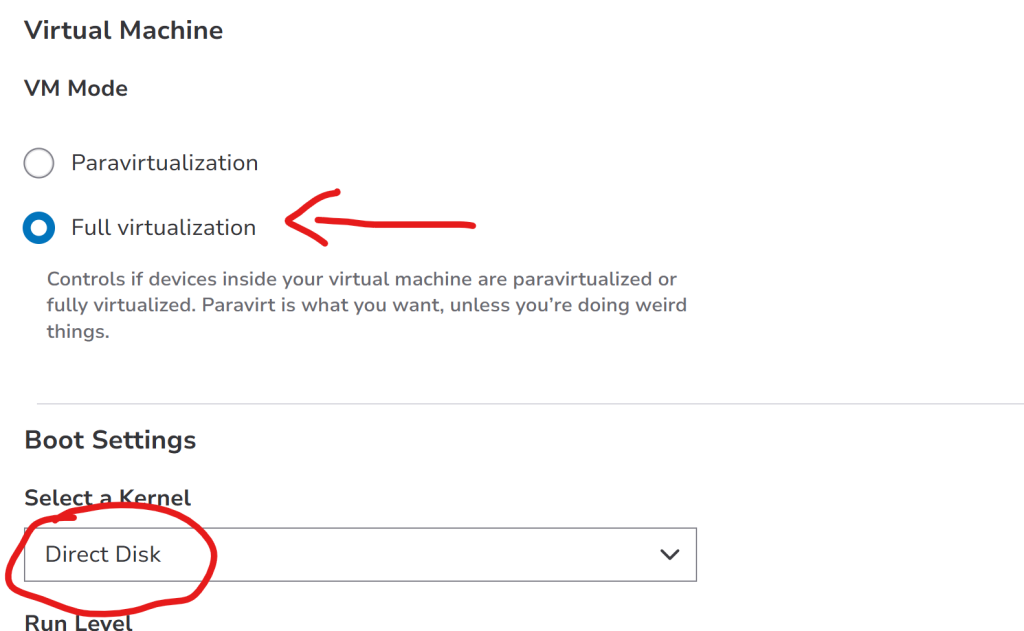
关键点是开启Full Virtualization,和Direct Disk。
还有一个需要修改的地方,就是点击”Add A Device”,添加我们刚才创建的硬盘。
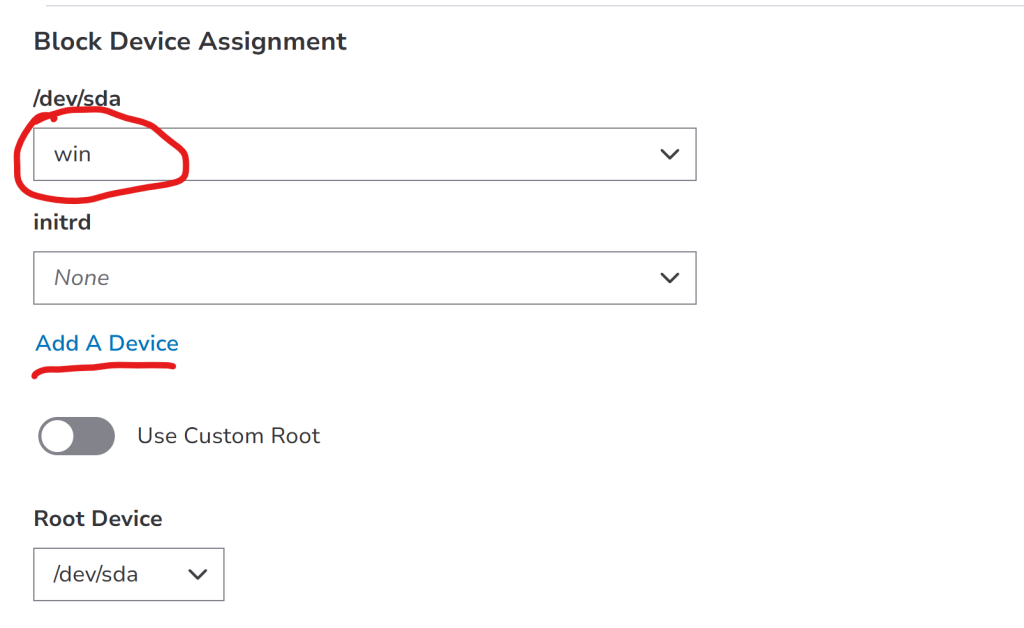
五、救援模式安装Windows
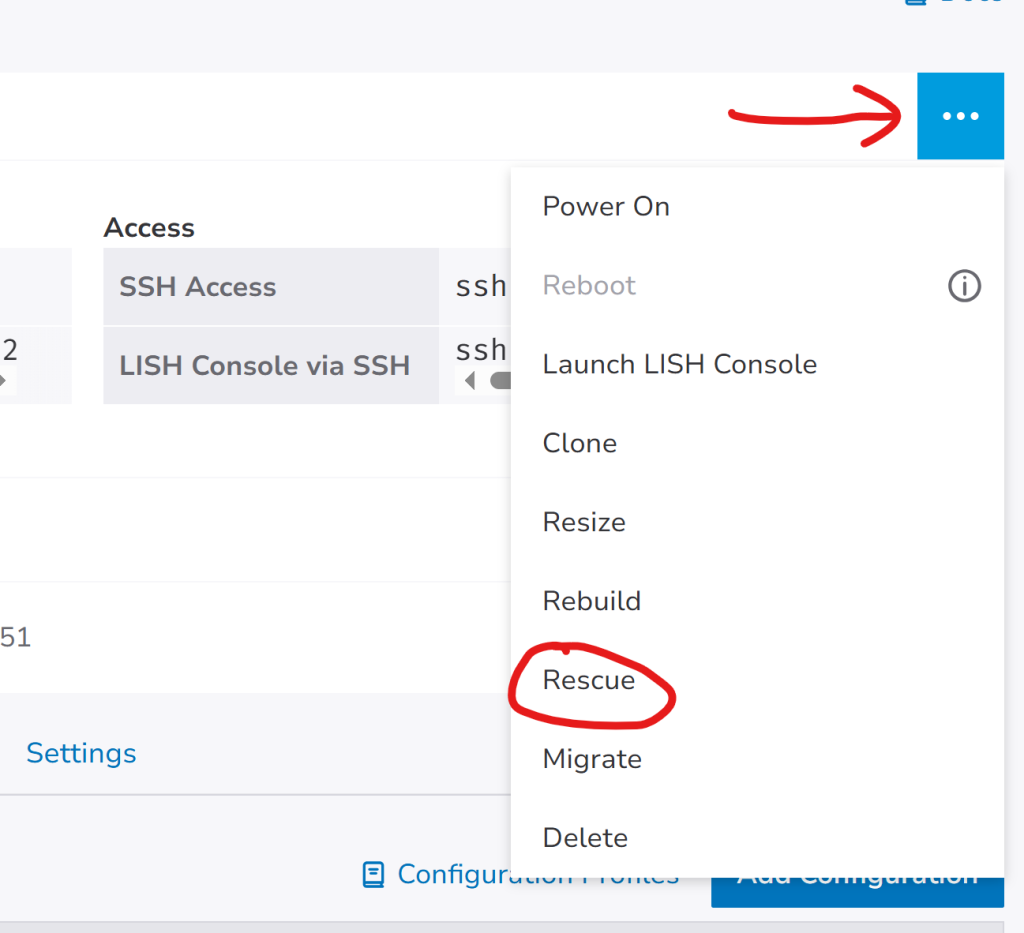
保持默认,直接Reboot重启进入救援模式。重启完成之后,还是同样的地方,点击”Launch LISH Console”进行网页终端。
wget -qO- https://fr1.teddyvps.com/vhd/cn_win2019.xz | xz -dc | dd of=/dev/sda bs=4M status=progress conv=fsync在网页终端选中状态下,CTRL+SHIFT+V,复制上面的命令到终端,并运行。正常情况下应该会开启下载,并看到进度条。
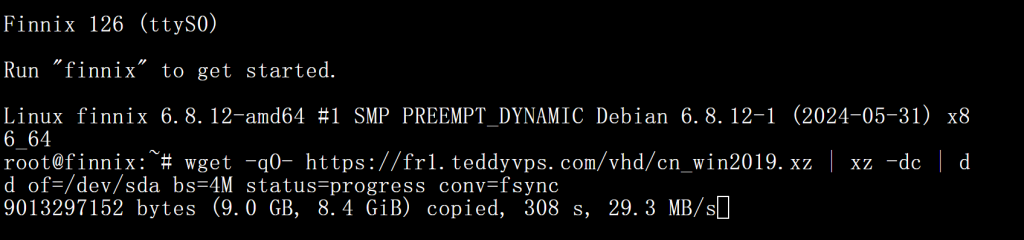
解压完成一共占用了16GB左右的空间,还算正常。
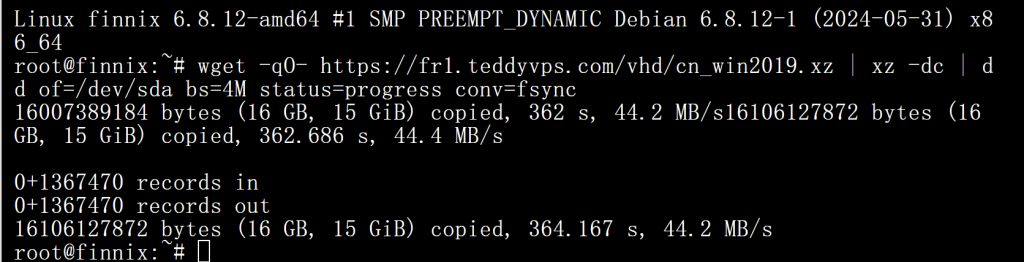
至此,Windows系统的安装已经完成了。总结一下,其实就三步:重置硬盘,新建配置文件,下载系统镜像。接下来我们输入reboot重启系统。
reboot六、修改管理员密码
正常情况下,我们应该能通过网页终端控制台,看到Windows已经启动成功了。
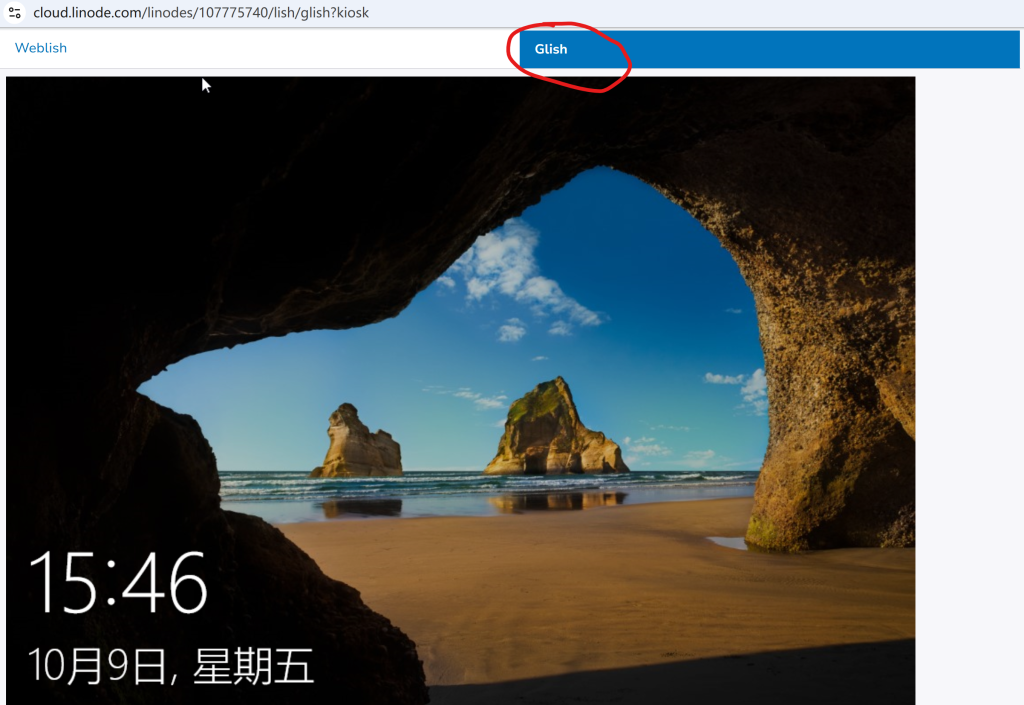
默认情况下,系统是已经开启了远程桌面的,直接通过远程桌面来访问。注意,系统自带密码!!!密码如下:
Teddysun.com友情提示,登录成功之后,记得修改密码。